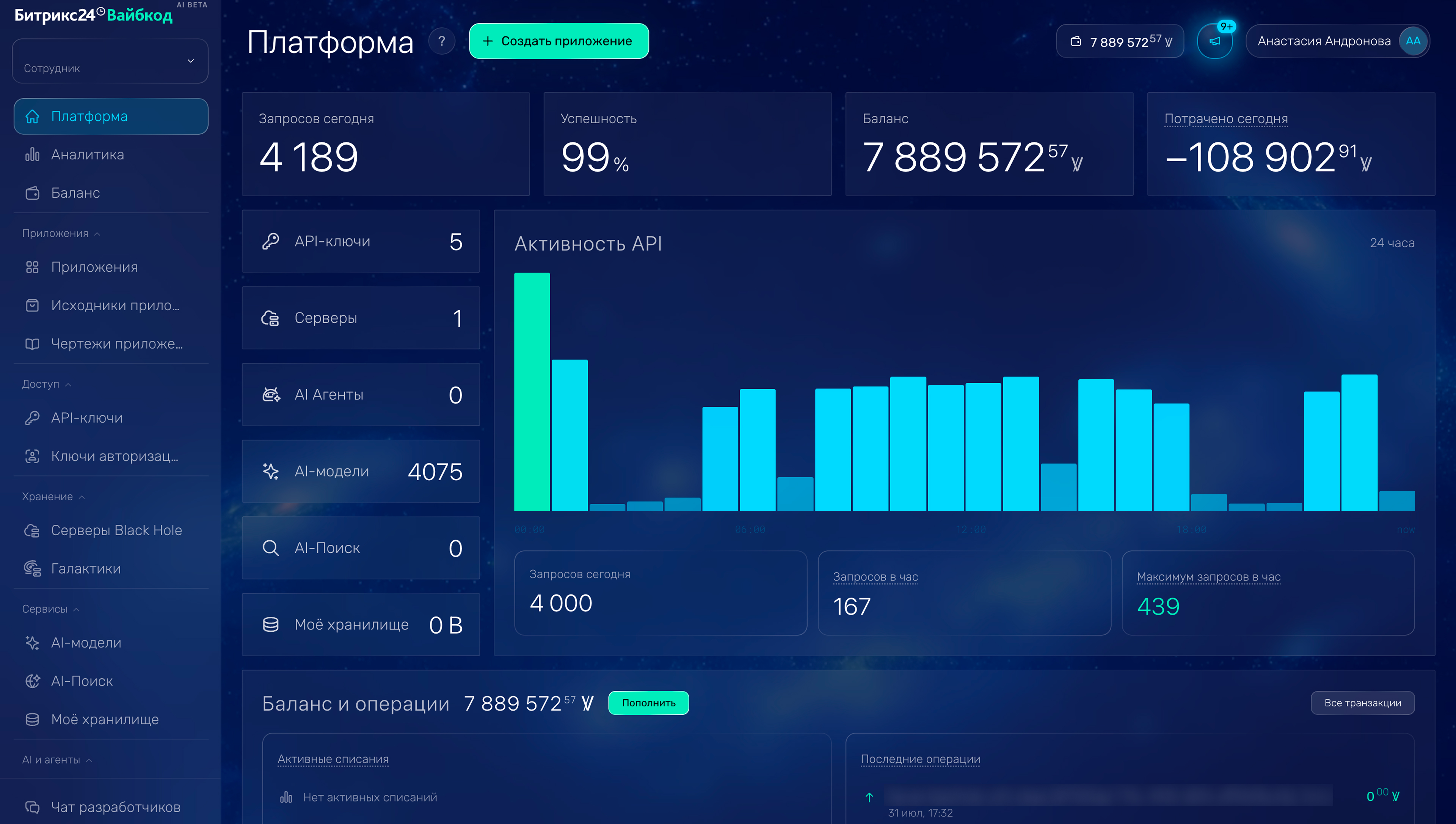
Войти в Битрикс24 Вайбкод
Пошаговая инструкция: как сотруднику подключить свою учётную запись к платформе и начать работать с Вайбкодом в коробочном Битрикс24.
Учётная запись уже есть
Если вы уже зарегистрированы в Битрикс24 Нетворк — подключение займёт пару шагов.
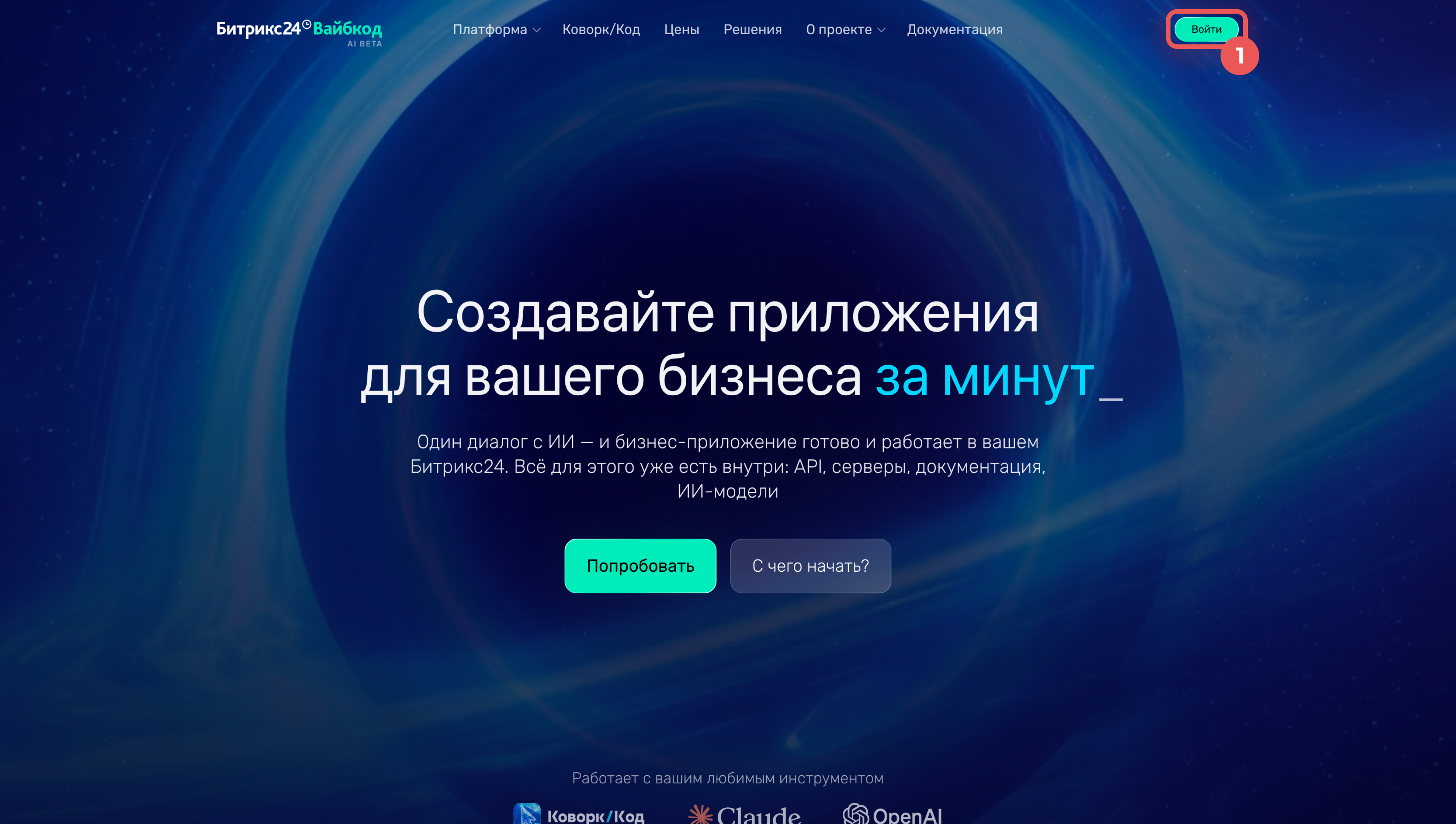
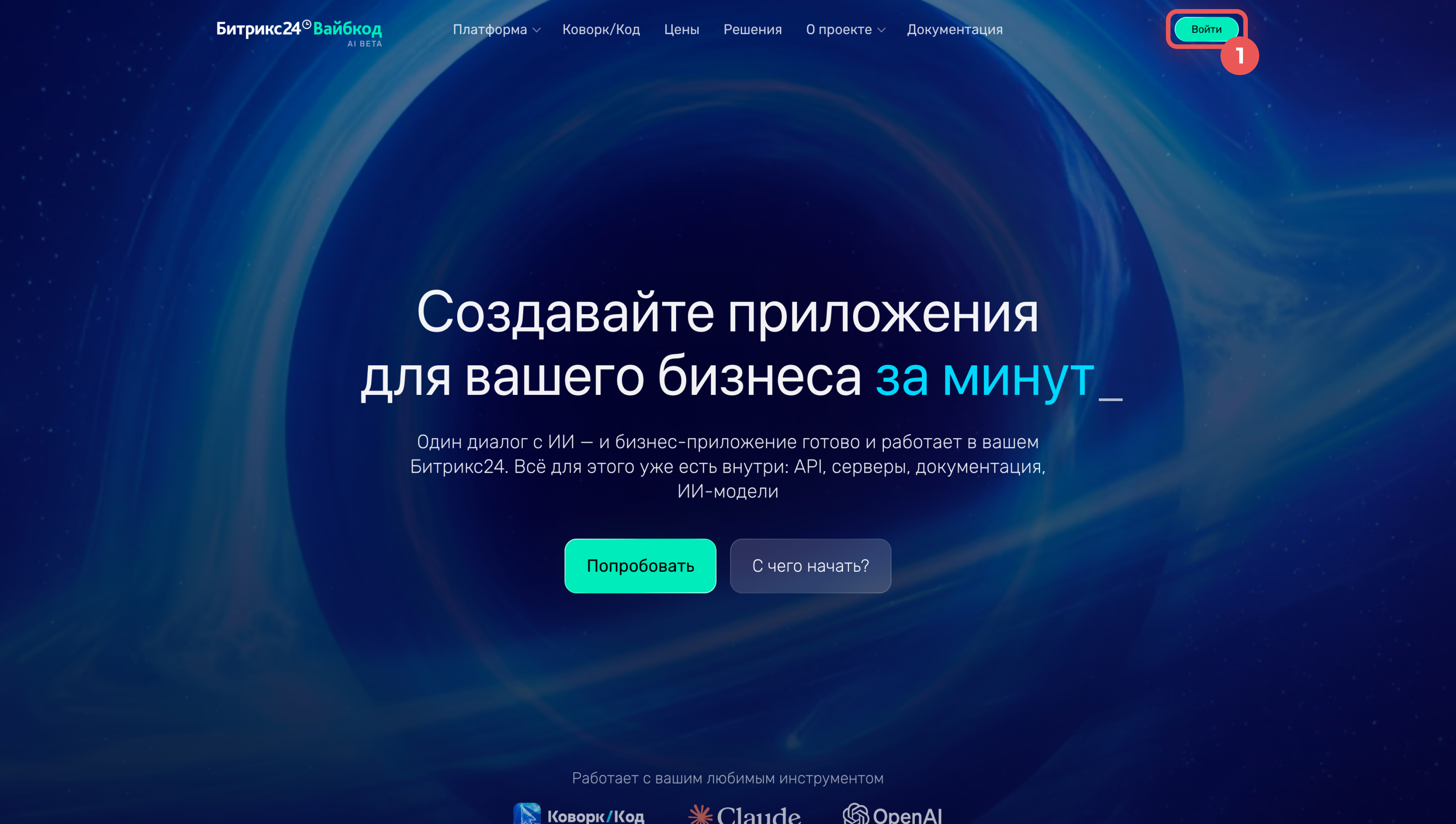
Откройте vibecode.bitrix24.tech и нажмите Войти.
Скриншот
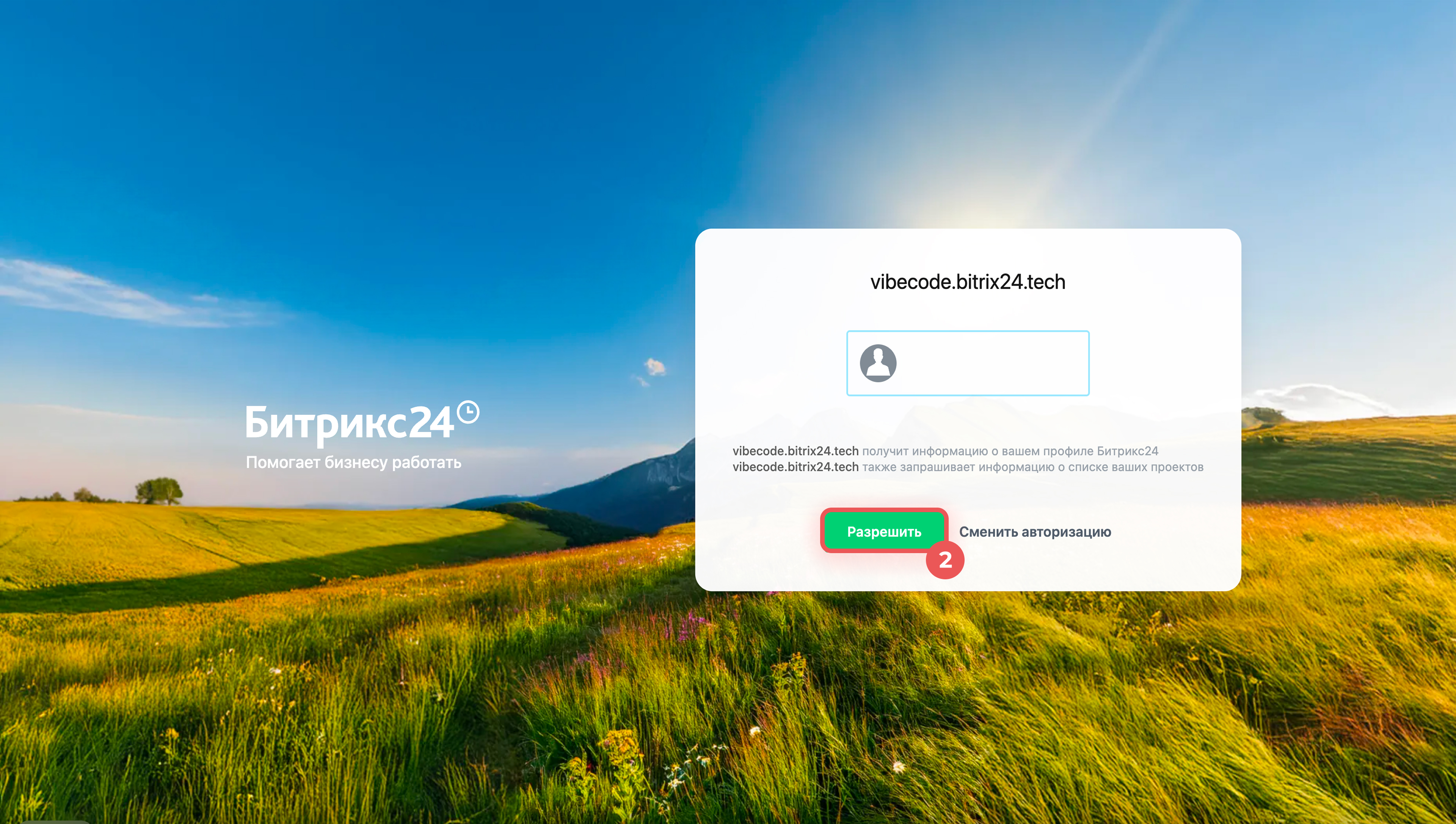
Авторизуйтесь через учётную запись Битрикс24 Нетворк.
Скриншот
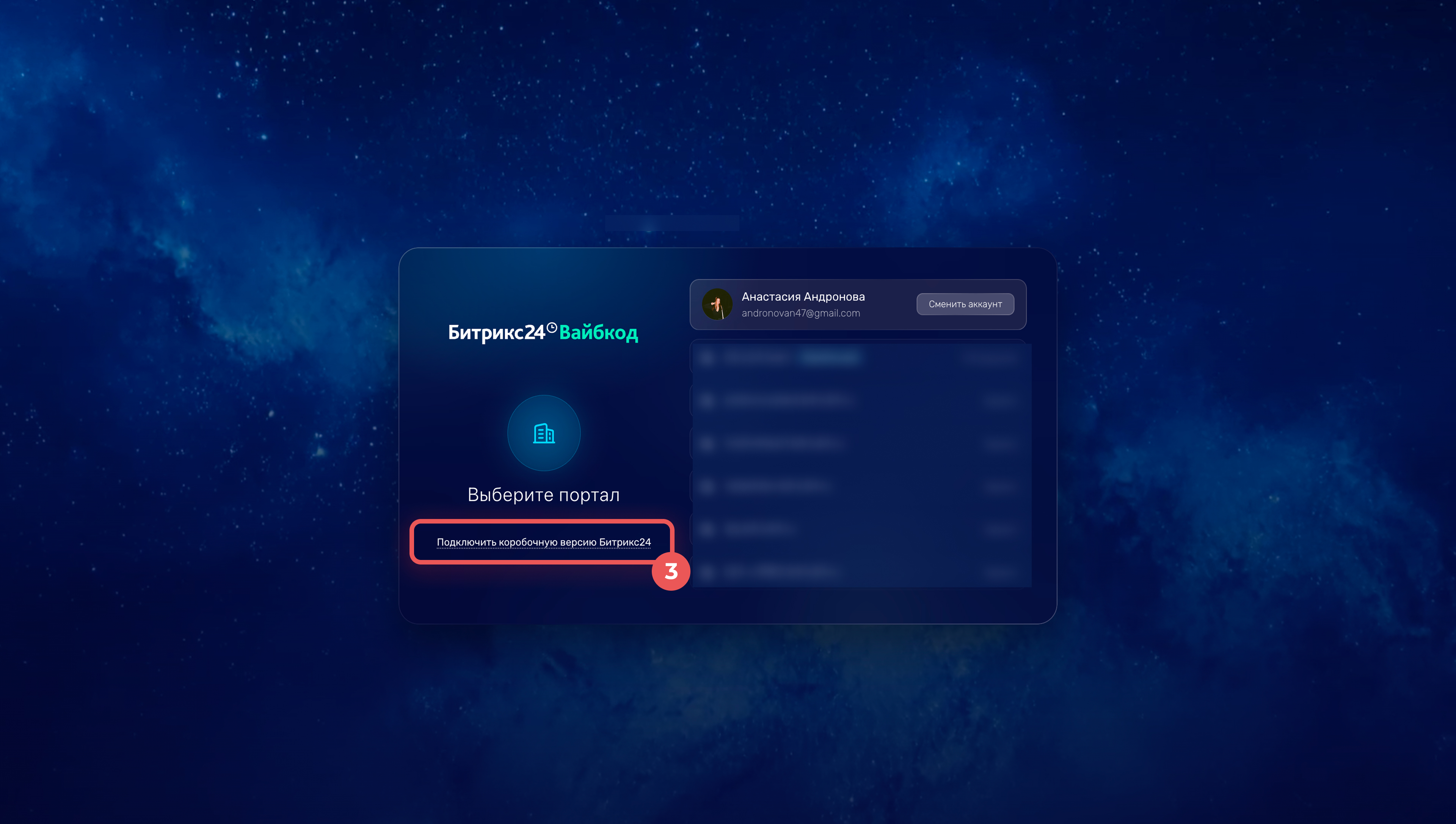
На странице выбора портала нажмите Подключить коробочную версию Битрикс24.
Скриншот
Введите адрес вашего коробочного Битрикс24.
Скриншот
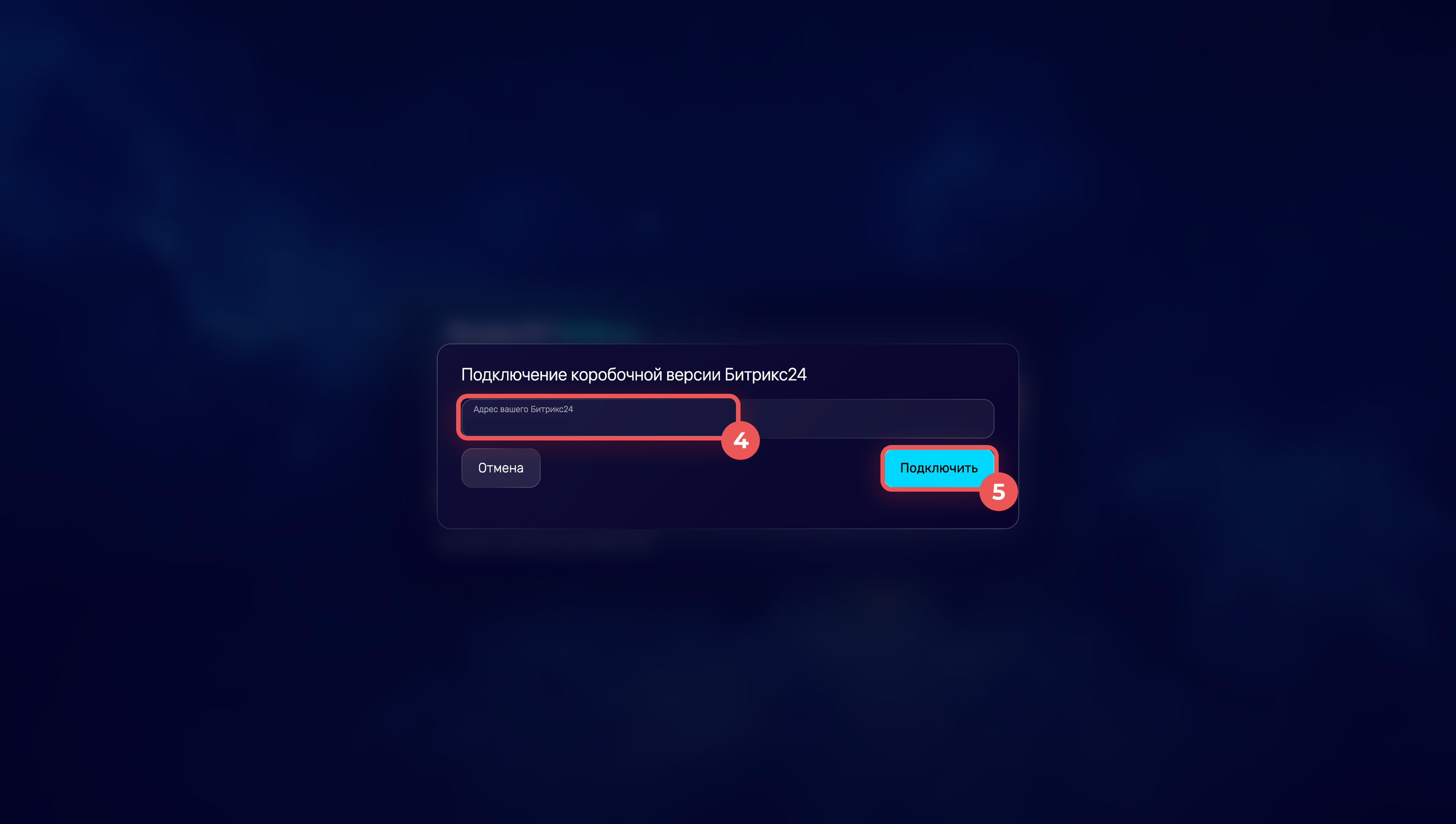
Нажмите Подключить.
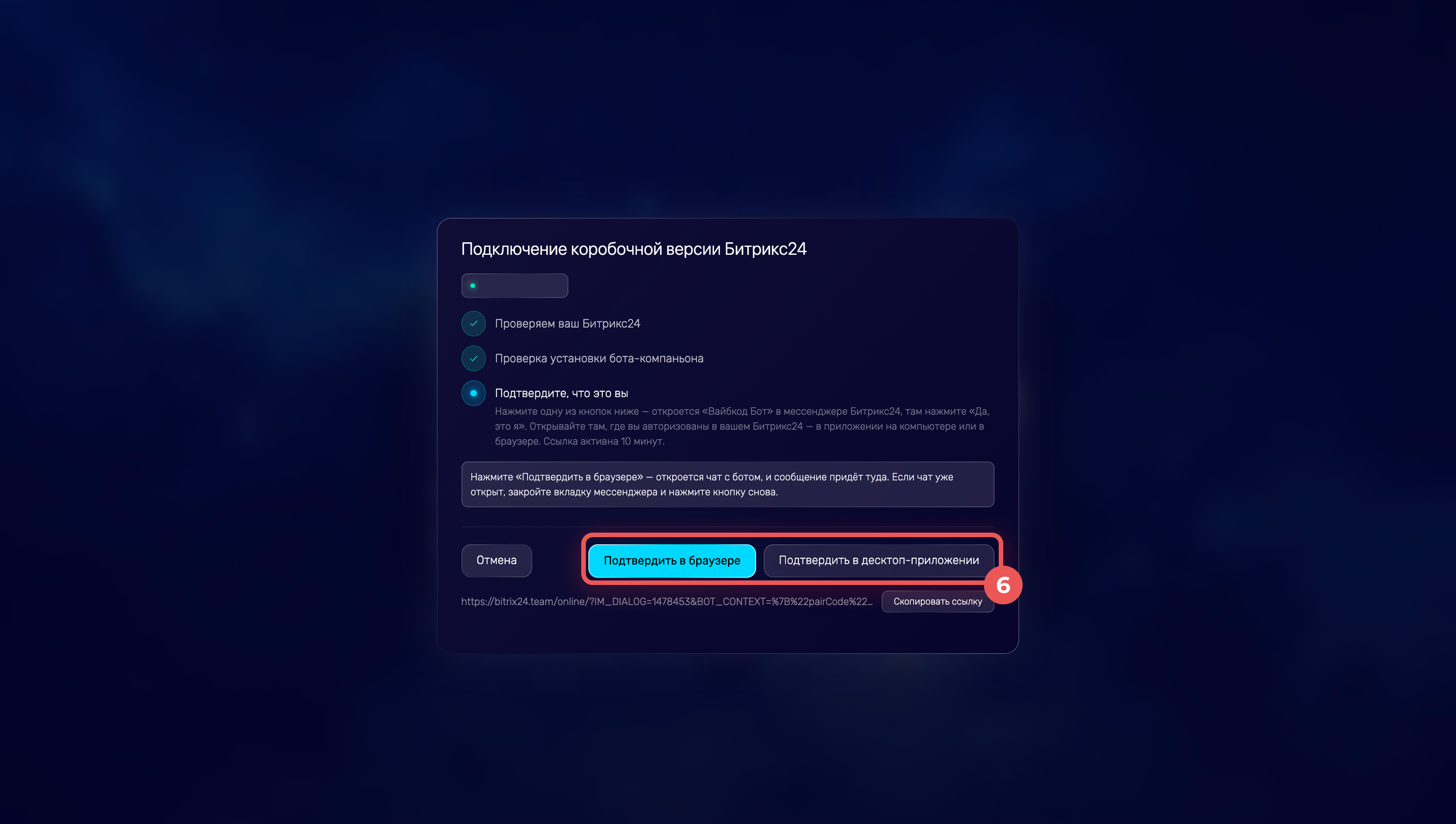
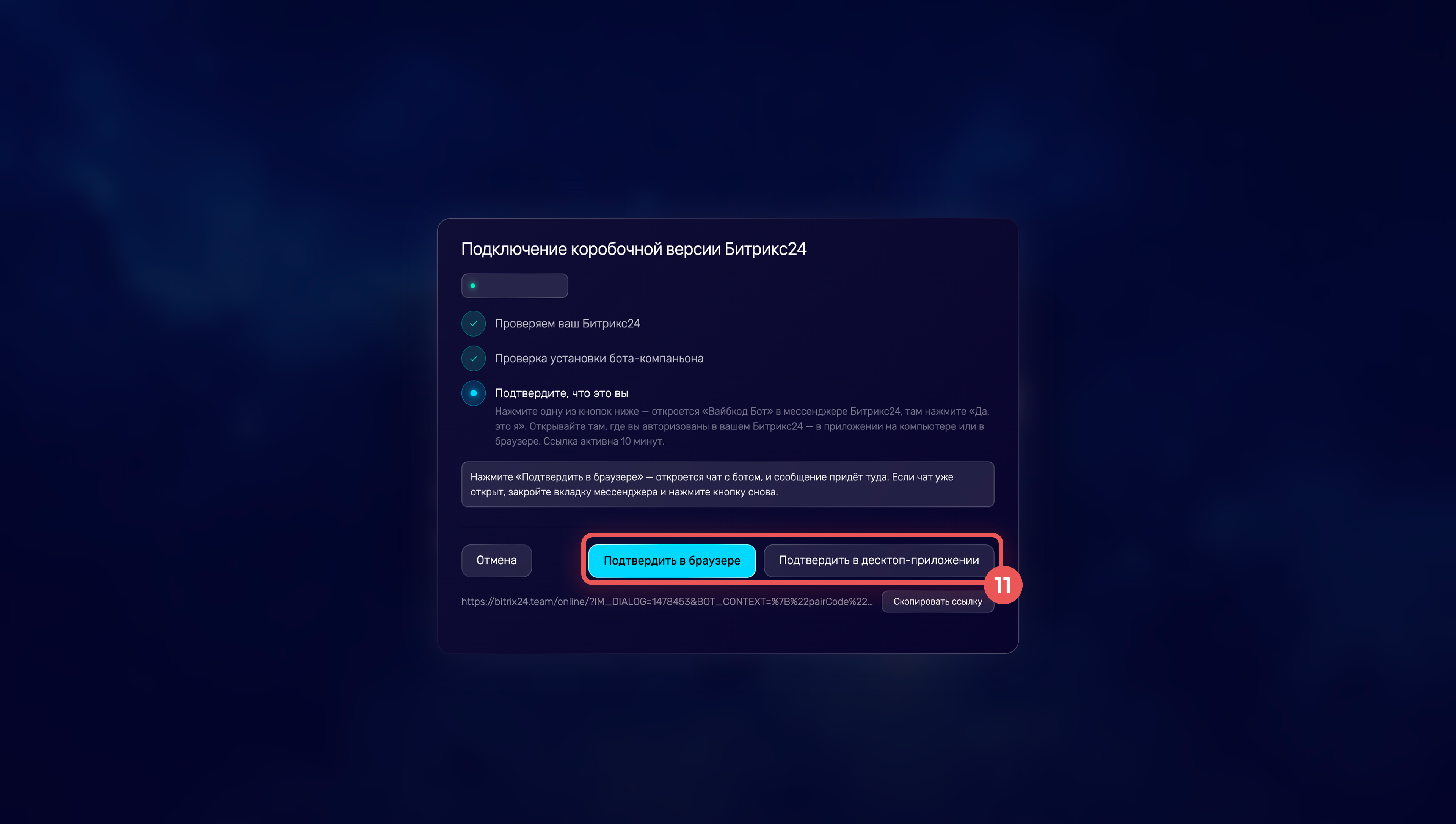
Вайбкод проверит адрес вашего коробочного Битрикс24 и добавит Вайбкод-бота. Выберите один из способов подтверждения входа — Подтвердить в браузере или Подтвердить в десктоп-приложении.
Скриншот
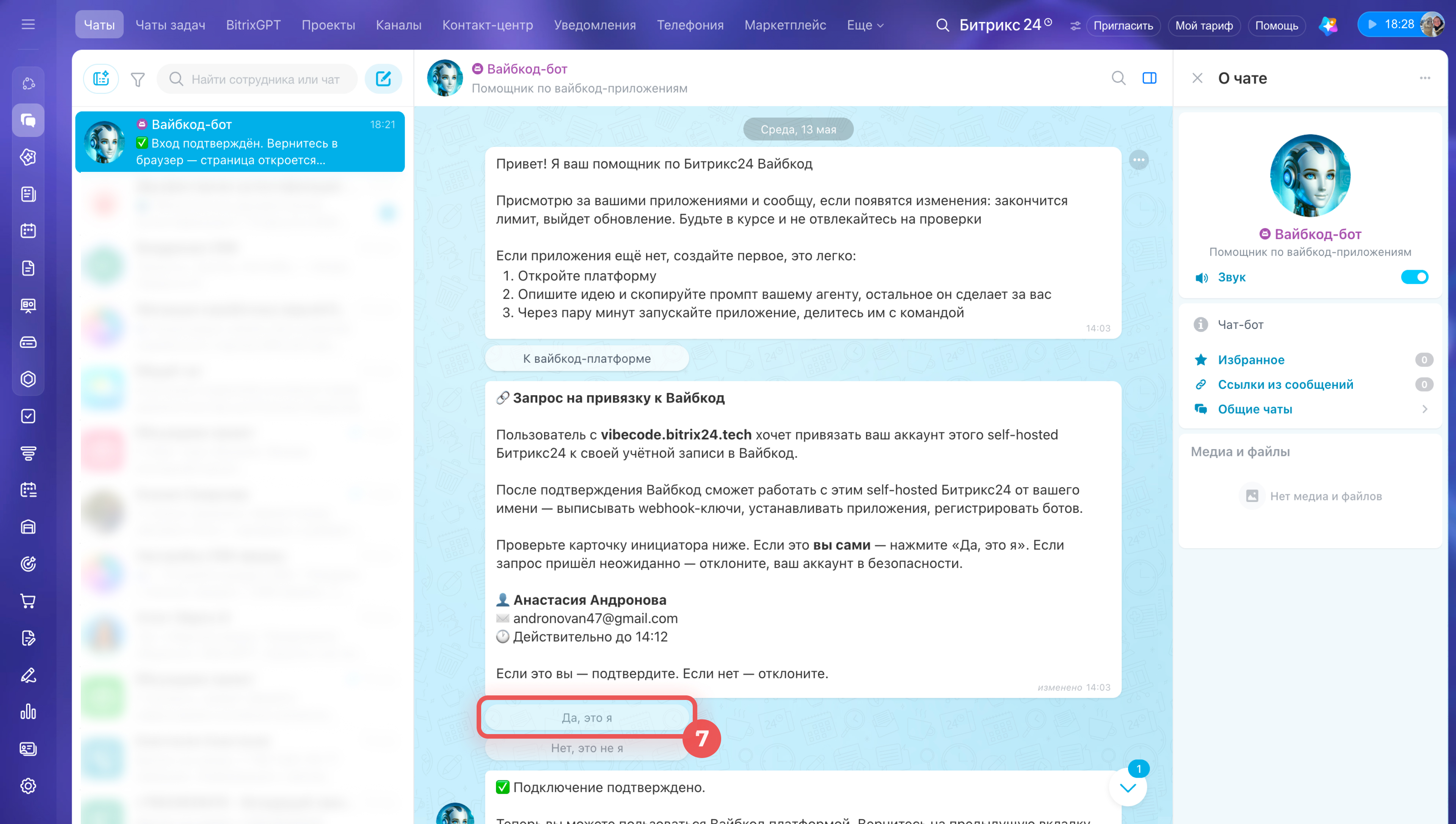
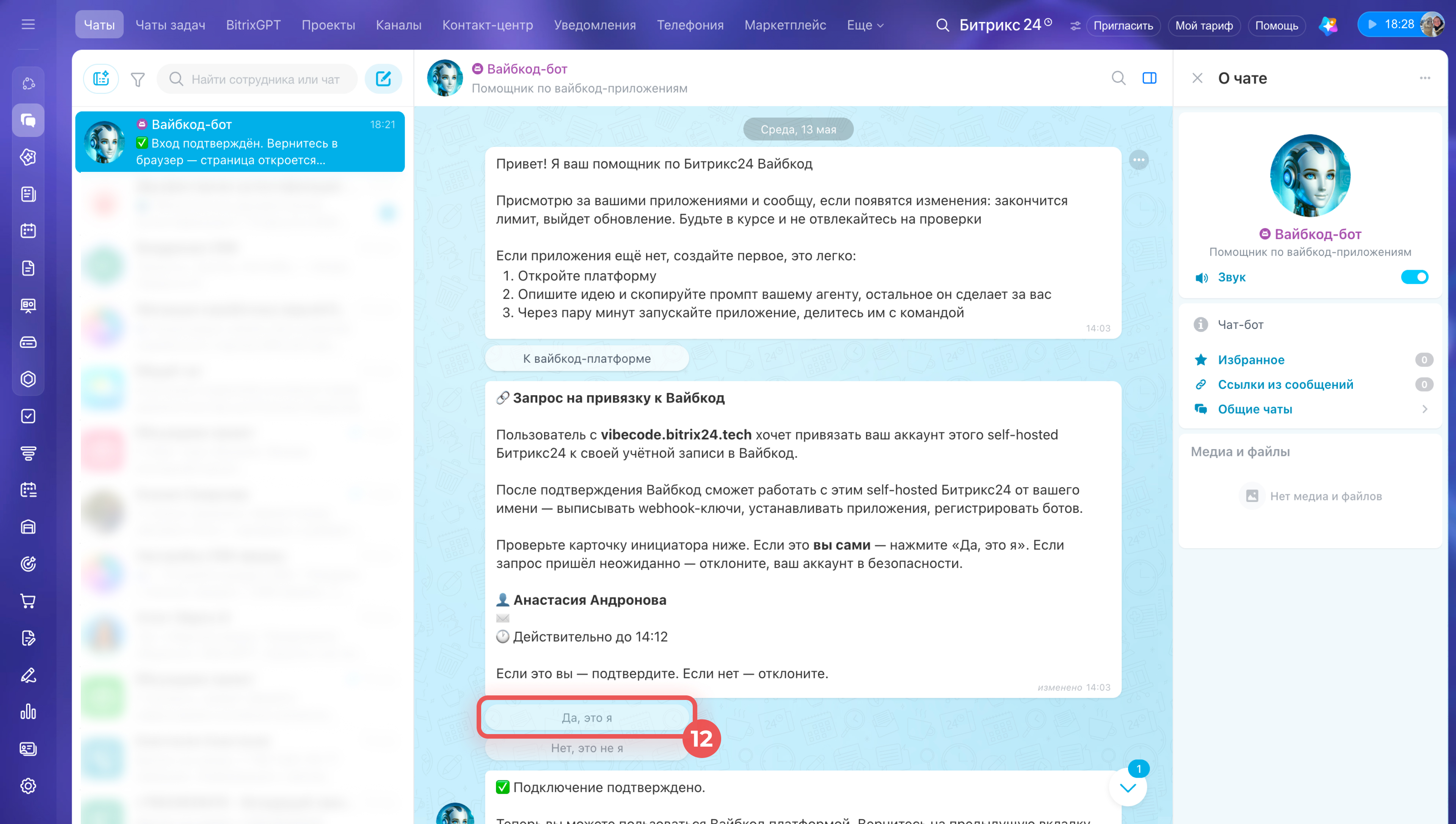
В Битрикс24 откройте чат с Вайбкод-ботом. Проверьте данные в карточке запроса и нажмите Да, это я.
Скриншот
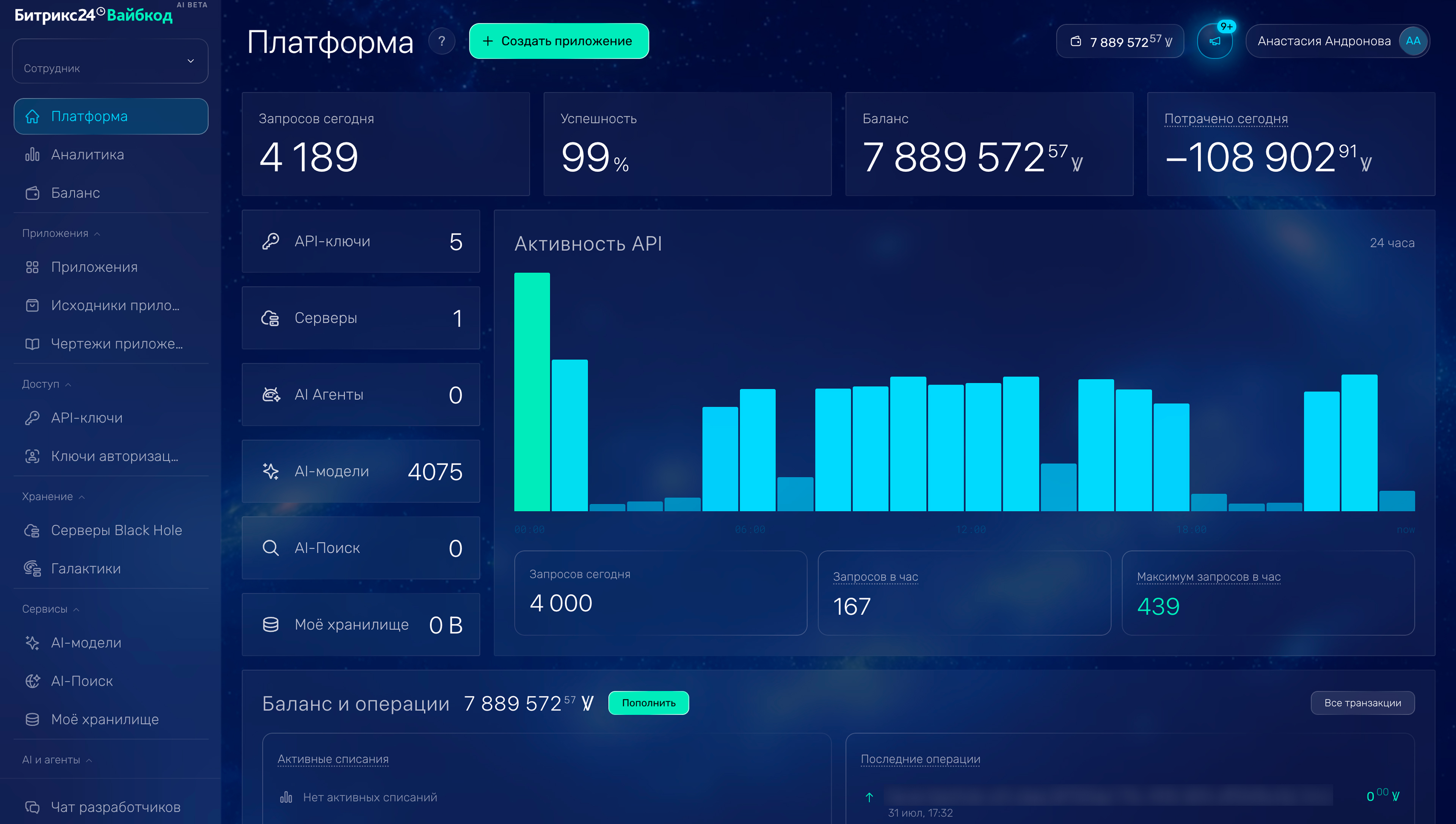
Вернитесь во вкладку Вайбкода. Учётная запись подключена — откроется дашборд платформы.
ГотовоСкриншот
Нет учётной записи в Битрикс24 Нетворк
Создайте учётную запись и сразу подключите коробочный Битрикс24 — всё за один заход.
Откройте vibecode.bitrix24.tech и нажмите Войти.
Скриншот
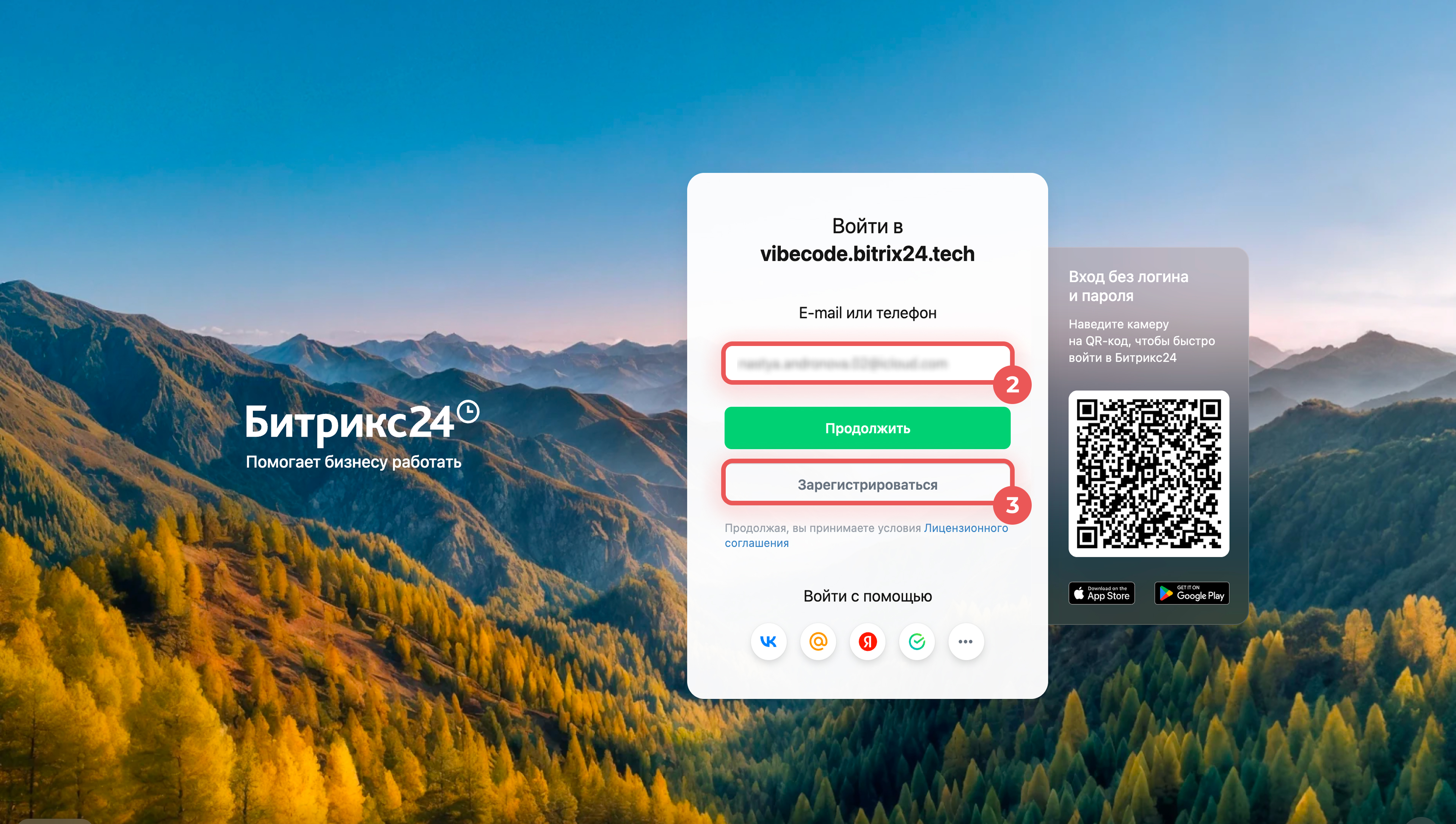
На странице авторизации укажите e-mail и нажмите Зарегистрироваться.
Скриншот
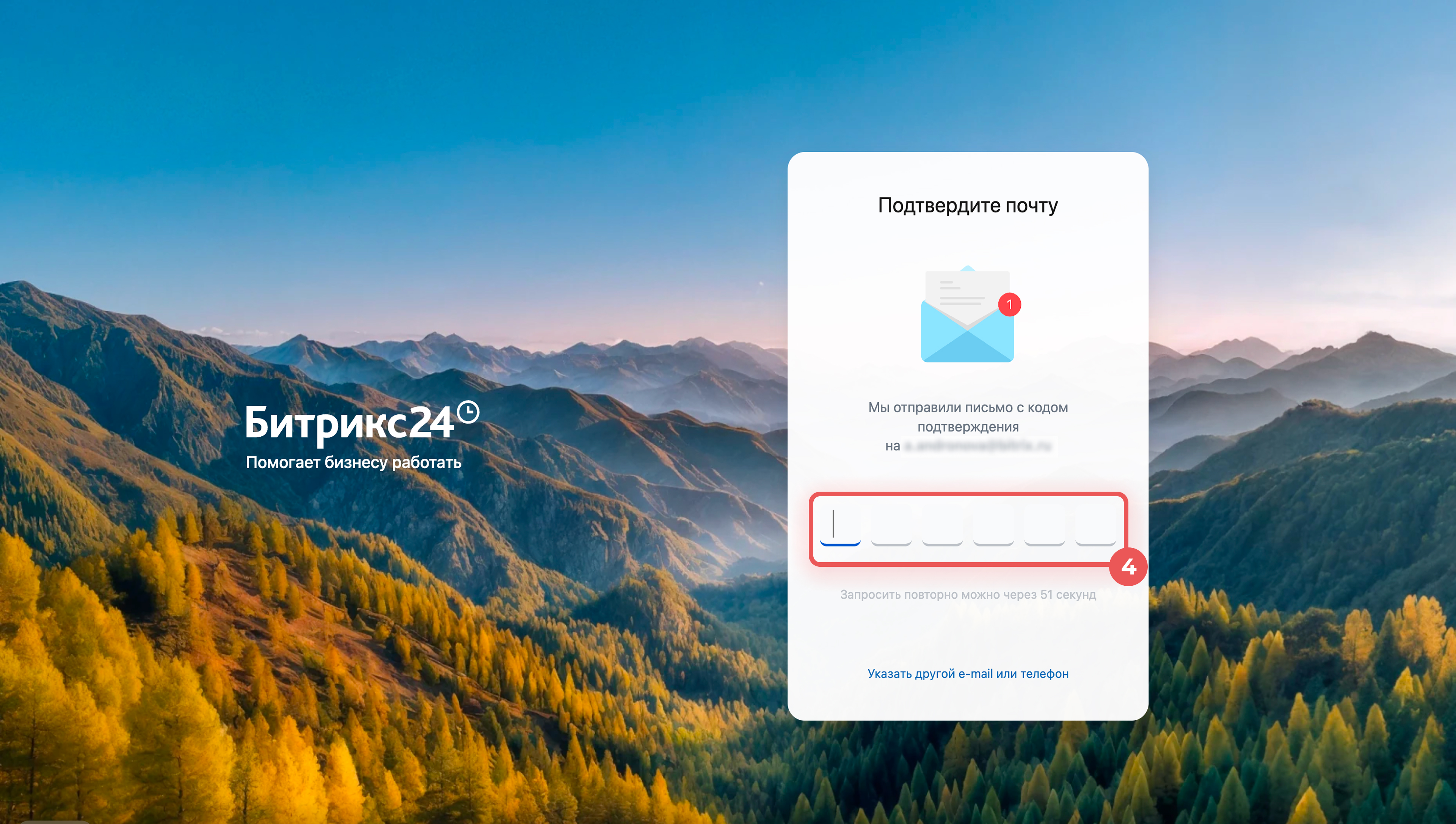
На указанный e-mail придёт код подтверждения.
Введите его на странице Подтвердите почту.
Скриншот
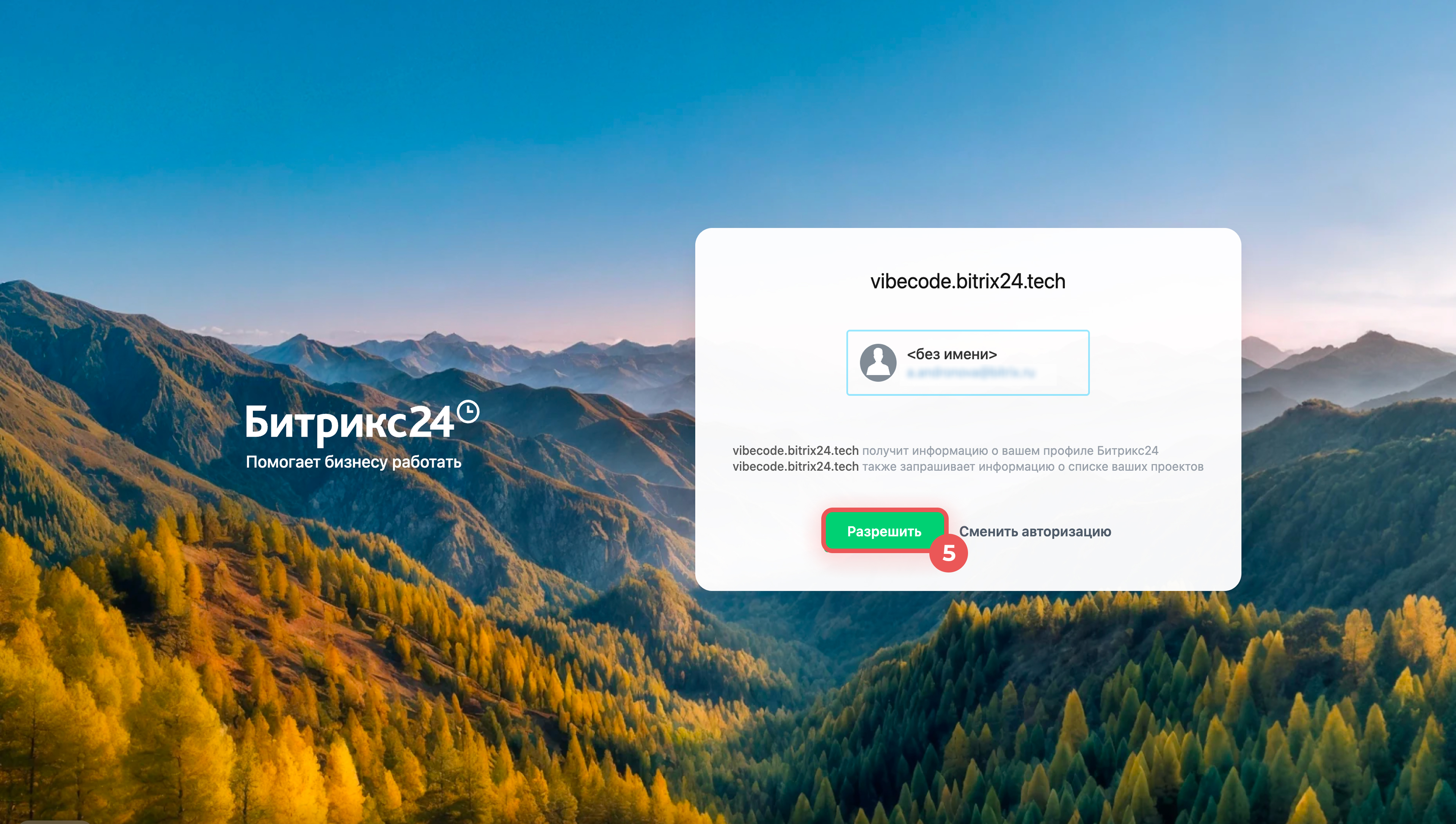
Разрешите vibecode.bitrix24.tech получить информацию о профиле Битрикс24 и списке проектов — нажмите Разрешить.
Скриншот
Пройдите двухфакторную аутентификацию: введите код, который придёт на e-mail, и нажмите Подтвердить.
Скриншот
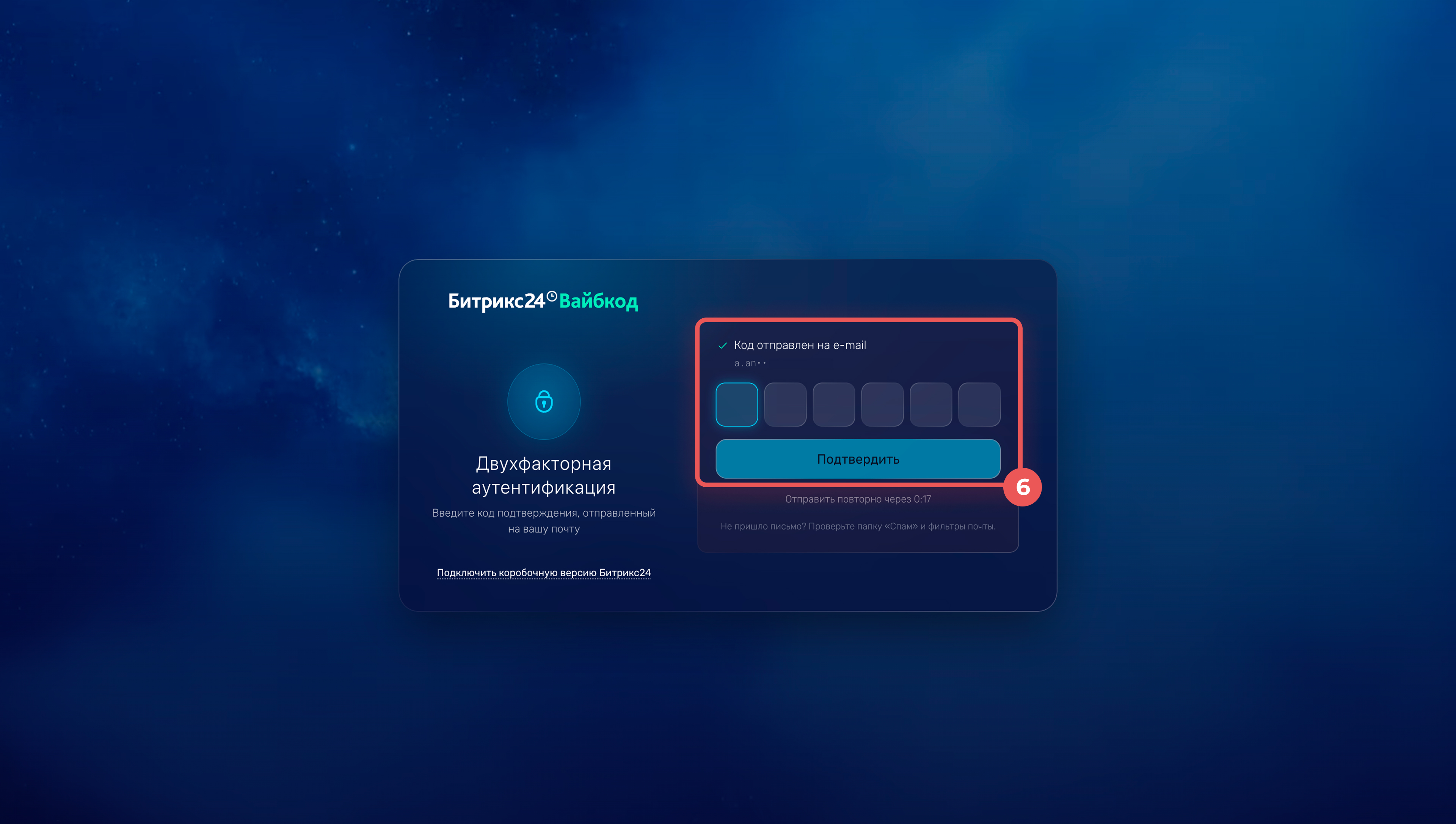
Ознакомьтесь с лицензионным соглашением и нажмите Продолжить.
Скриншот
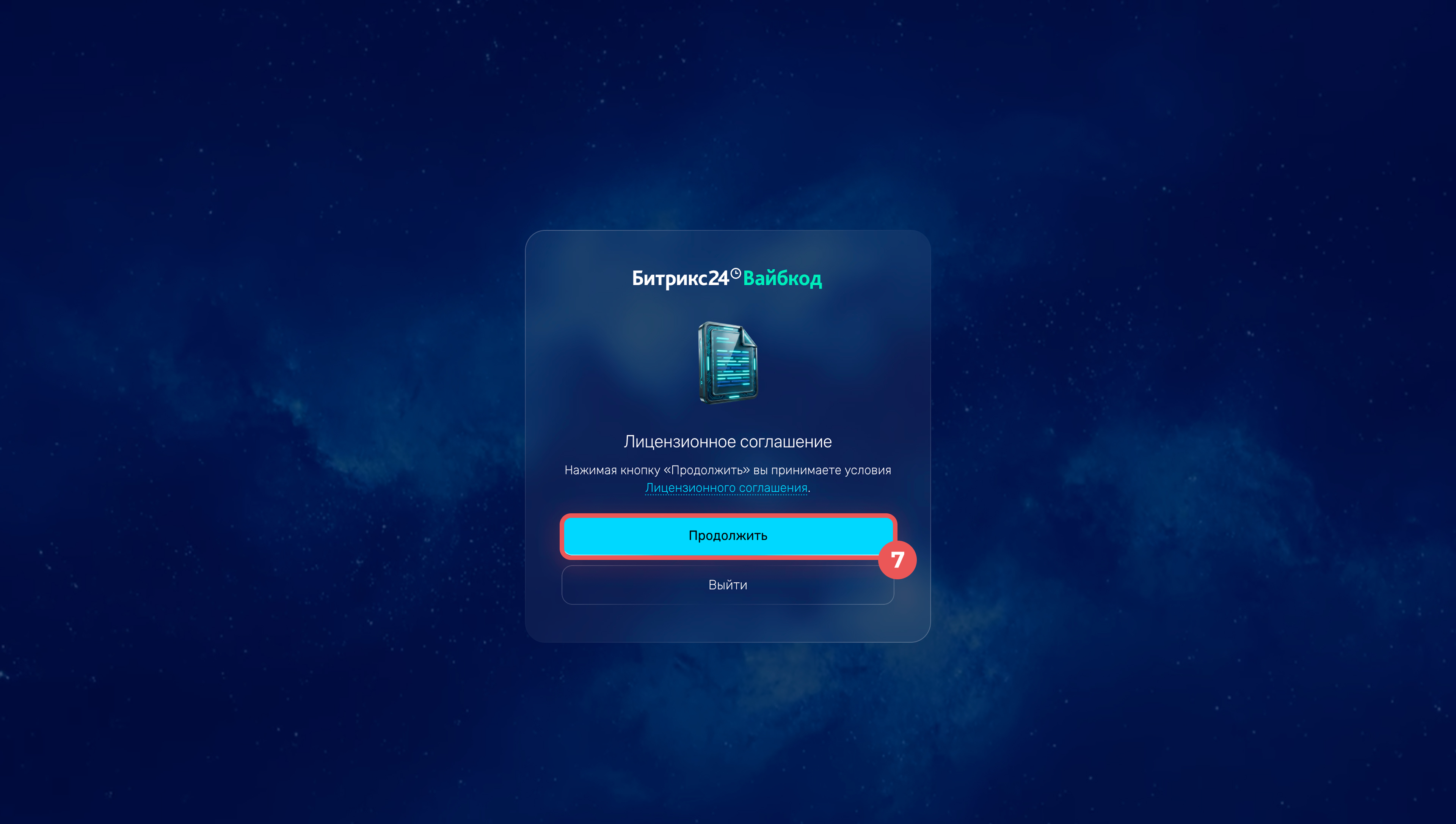
На странице Подключите Битрикс24 нажмите Подключить коробочную версию Битрикс24.
Скриншот
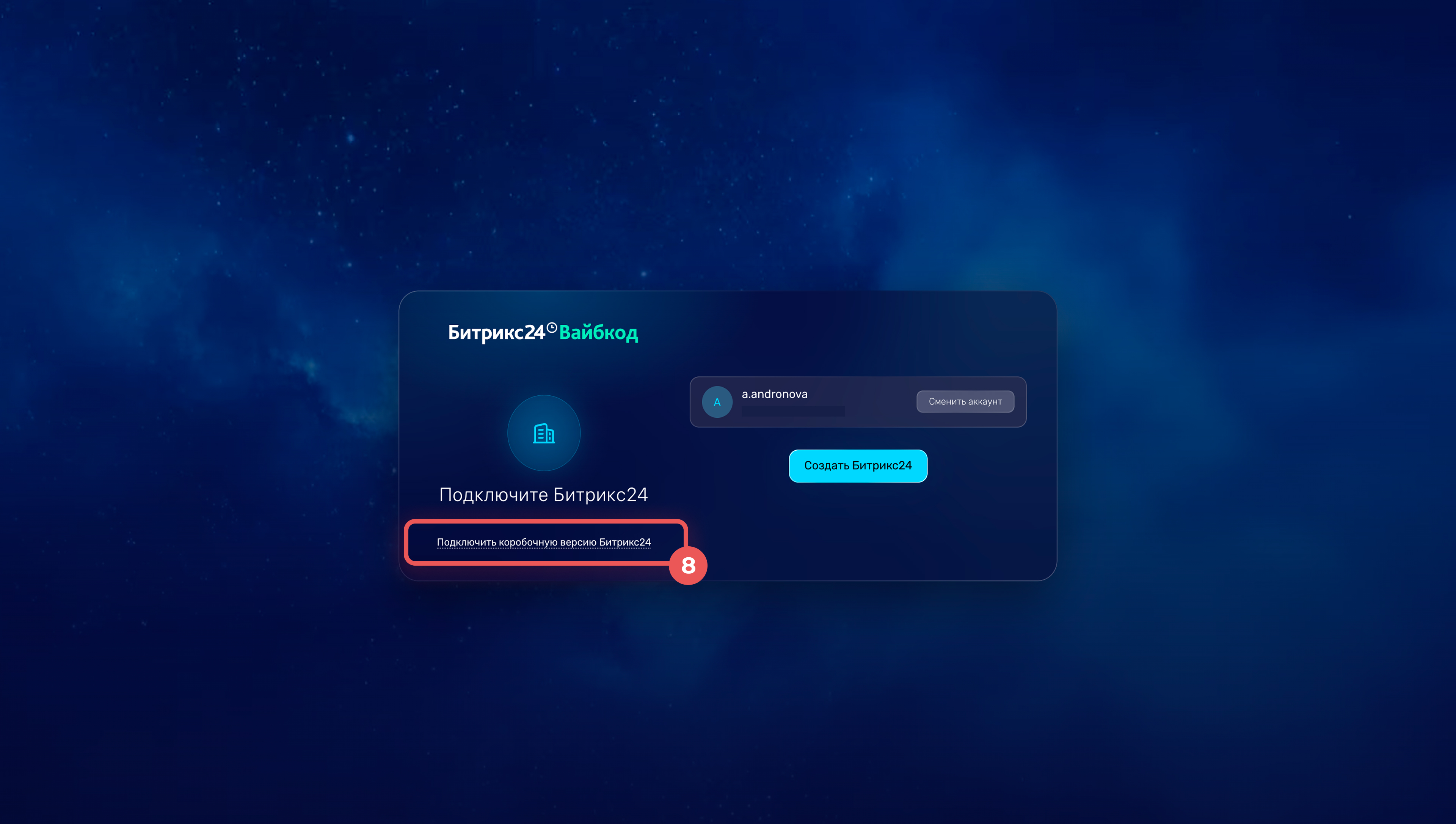
Введите адрес вашего коробочного Битрикс24.
Скриншот
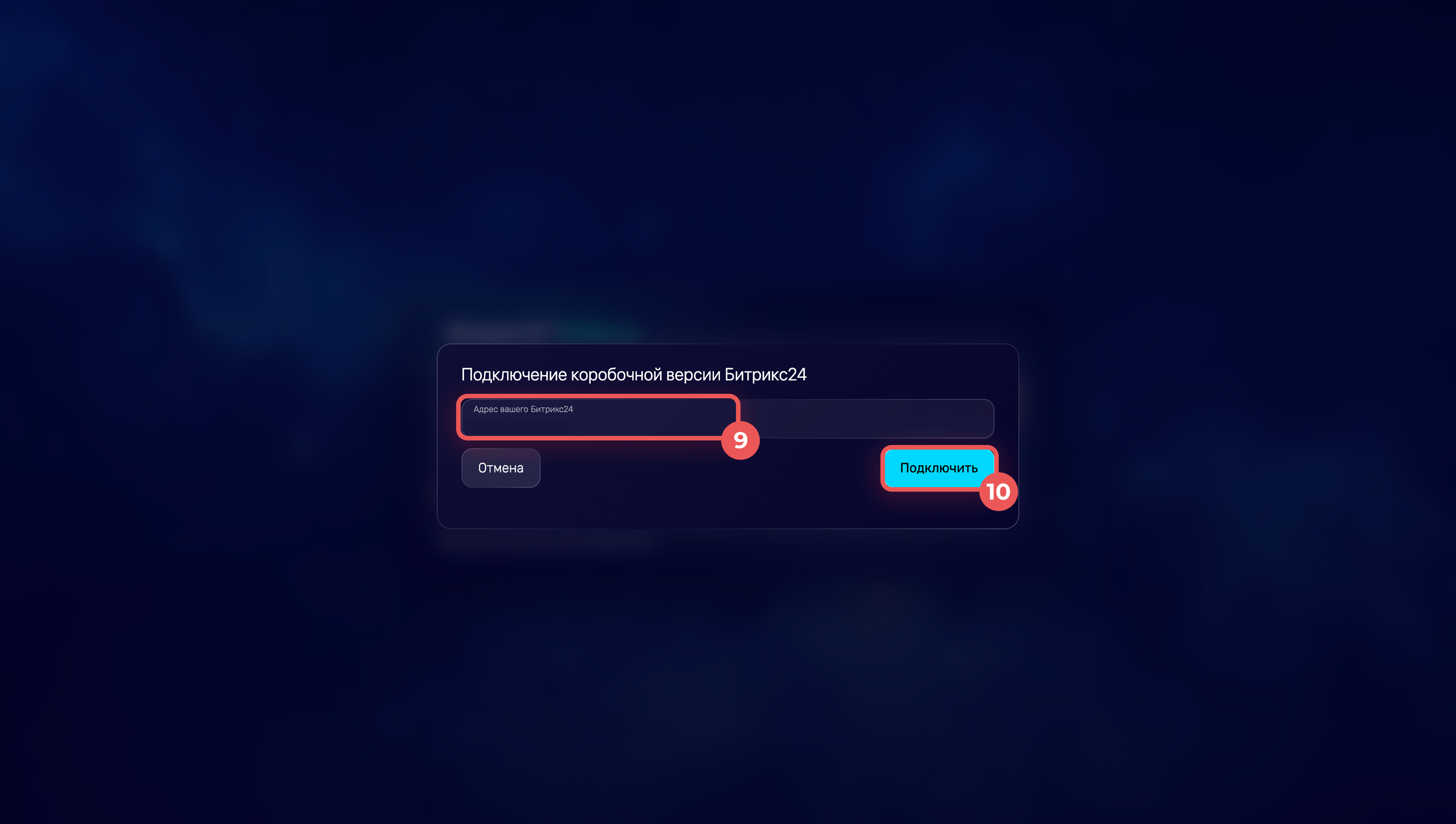
Нажмите Подключить.
Выберите способ подтверждения входа — Подтвердить в браузере или Подтвердить в десктоп-приложении.
Скриншот
В коробочном Битрикс24 откройте чат с Вайбкод-ботом. Проверьте данные в запросе на привязку и нажмите Да, это я.
Скриншот
Вернитесь в Битрикс24 Вайбкод. После подключения откроется дашборд платформы.
ГотовоСкриншот